
Эффект акварели
С помощью этого урока и применения сочетания некоторых фильтров мы превратим наше фото в акварельный
рисунок.
Итак начнем!
Итак начнем!
1.
Открываем изображение
2. Дублируем
оригинальный слой 2 раза
3. Верхний
слой Back copy2
Инвертируем Ctrl+I
4. Режим
наложения этого слоя ставим на Linear Dodge
5. Применяем к нему Filter-Blur-Gaussian Blur. Мы должны получить видимые контуры но
меньше цветов. На помощь рисунок

6. Соединям слои
Back copy2+ Back copy
7. К
ново-созданному слою применяем Ctrl+Shift+U
8. Применяем
к тому же слою Уровни Ctrl+L. Избавляемся от лишних
пикселов и не забываем о контрасте на помощь рисунок. Это действие очень похоже
на другие действия с уровнями, описанные мной на других уроках (см выше)

9.. Дублируем
оригинальный слой.
10. Применим к дублированному слою Filter-Blur-Gaussian Blur
с меньшим параметром 1-3px
(см. Рисунок)
11. Размоем
также самый верхний слой Filter-Blur-Gaussian Blur с меньшим параметром 1-3px (см. Рисунок)

12. Режим
наложения этого слоя ставим на Overlay
13. Также применим к этому слою Ctrl+U и слегка сдвинем ползунок Lightness влевоб,
убрав чрезмерную яркость пикселов
14. Соединим
слои Back copy+ Back copy2
15. Осталось
к этому ново-созданному слою применить умное размытие. Filter-Blur-Smart Blur. можно несколько
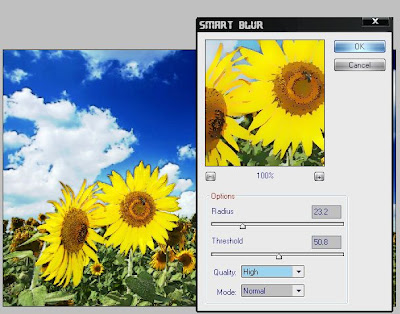
В результате проделанных действий мы получим эффект имитирующий

В результате проделанных действий мы получим эффект имитирующий
акварельный рисунок
Итоговое изображение. Я добавил текстуру и
немного насыщености
цветам для большей реалистичности


Комментариев нет:
Отправить комментарий